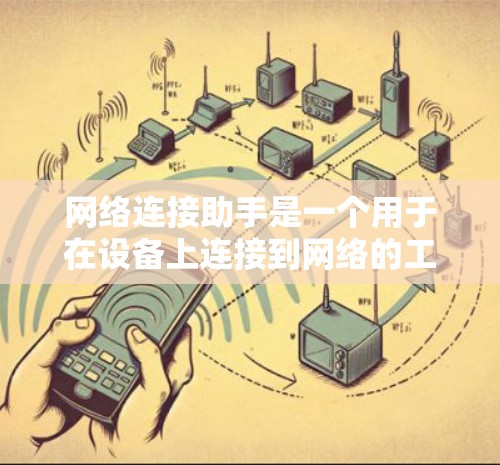
网络连接助手是一个用于在设备上连接到网络的工具,通常用于视频会议、文件共享、远程控制等场景。以下是一个网络连接助手的使用指南,涵盖安装、配置、使用和维护等方面
安装网络连接助手 登录网络连接助手:访问其官方网站或应用商店,登录并安装设备。 验证安装:确认安装完成并连接到设备。 设置权限 访问权限:确保设备有必要的访问权限,如VideoCall、Dropbox等。 安全设置:使用安全软件或工具,确保设备不会受到未经授权的访问。 连接到设备 进入设备:在设备上打开网络连接助手。 选择连接方式:选择连接到本地或远程设备。 设置连接:设置连接的端口、端口地址等参数。 设置账户 创建账户:在设备上创建一个网络连接账户,包含您的账户信息(如名称、密码等)。 设置账户权限:设置账户的访问权限,确保设备只允许您使用相关功能。 使用网络连接助手 访问视频会议:通过网络连接助手连接到视频会议,输入会议内容。 打开文件共享:访问Dropbox等文件共享服务,上传和管理文件。 远程控制:通过网络连接助手控制设备,获取实时信息。 维护和更新 定期更新:确保网络连接助手和设备的软件版本更新,以获取安全和功能更新。 检查日志:查看网络连接助手的日志,发现可能的问题并及时解决。 常见问题与解决 账户管理:如果账户被修改或删除,重新创建账户。 访问权限:如果设备被禁用或关闭,重新登录设备并重新创建账户。 网络问题:如连接失败,检查网络连接状态,尝试使用另一种连接方式。 网络连接助手是连接到网络设备的重要工具,安装、配置和维护是使用的关键步骤,保持耐心,遇到问题及时解决,确保设备安全和高效使用。 希望这个指南对您有所帮助!如果还有其他问题,请随时提问。...
安装网络连接助手
- 登录网络连接助手:访问其官方网站或应用商店,登录并安装设备。
- 验证安装:确认安装完成并连接到设备。
设置权限
- 访问权限:确保设备有必要的访问权限,如VideoCall、Dropbox等。
- 安全设置:使用安全软件或工具,确保设备不会受到未经授权的访问。
连接到设备
- 进入设备:在设备上打开网络连接助手。
- 选择连接方式:选择连接到本地或远程设备。
- 设置连接:设置连接的端口、端口地址等参数。
设置账户
- 创建账户:在设备上创建一个网络连接账户,包含您的账户信息(如名称、密码等)。
- 设置账户权限:设置账户的访问权限,确保设备只允许您使用相关功能。
使用网络连接助手
- 访问视频会议:通过网络连接助手连接到视频会议,输入会议内容。
- 打开文件共享:访问Dropbox等文件共享服务,上传和管理文件。
- 远程控制:通过网络连接助手控制设备,获取实时信息。
维护和更新
- 定期更新:确保网络连接助手和设备的软件版本更新,以获取安全和功能更新。
- 检查日志:查看网络连接助手的日志,发现可能的问题并及时解决。
常见问题与解决
- 账户管理:如果账户被修改或删除,重新创建账户。
- 访问权限:如果设备被禁用或关闭,重新登录设备并重新创建账户。
- 网络问题:如连接失败,检查网络连接状态,尝试使用另一种连接方式。
网络连接助手是连接到网络设备的重要工具,安装、配置和维护是使用的关键步骤,保持耐心,遇到问题及时解决,确保设备安全和高效使用。
希望这个指南对您有所帮助!如果还有其他问题,请随时提问。
 无知是福
无知是福